 Floorprint
Digitalizar un plano: calcarlo a partir de una imagen o un escaneo
¿Tienes un plano en papel, en un folleto o escaneado? Pon la imagen bajo tu dibujo, indica cuánto mide de verdad una pared y calca las habitaciones. Te queda un plano a escala real que puedes modificar, con las superficies ya calculadas. La imagen se queda en tu navegador.
Cómo calcar un plano a partir de una imagen
- Abre el menú y elige Imagen de la planta…, y luego una imagen JPEG o PNG del plano. Un escaneo o una captura de pantalla funcionan mejor.
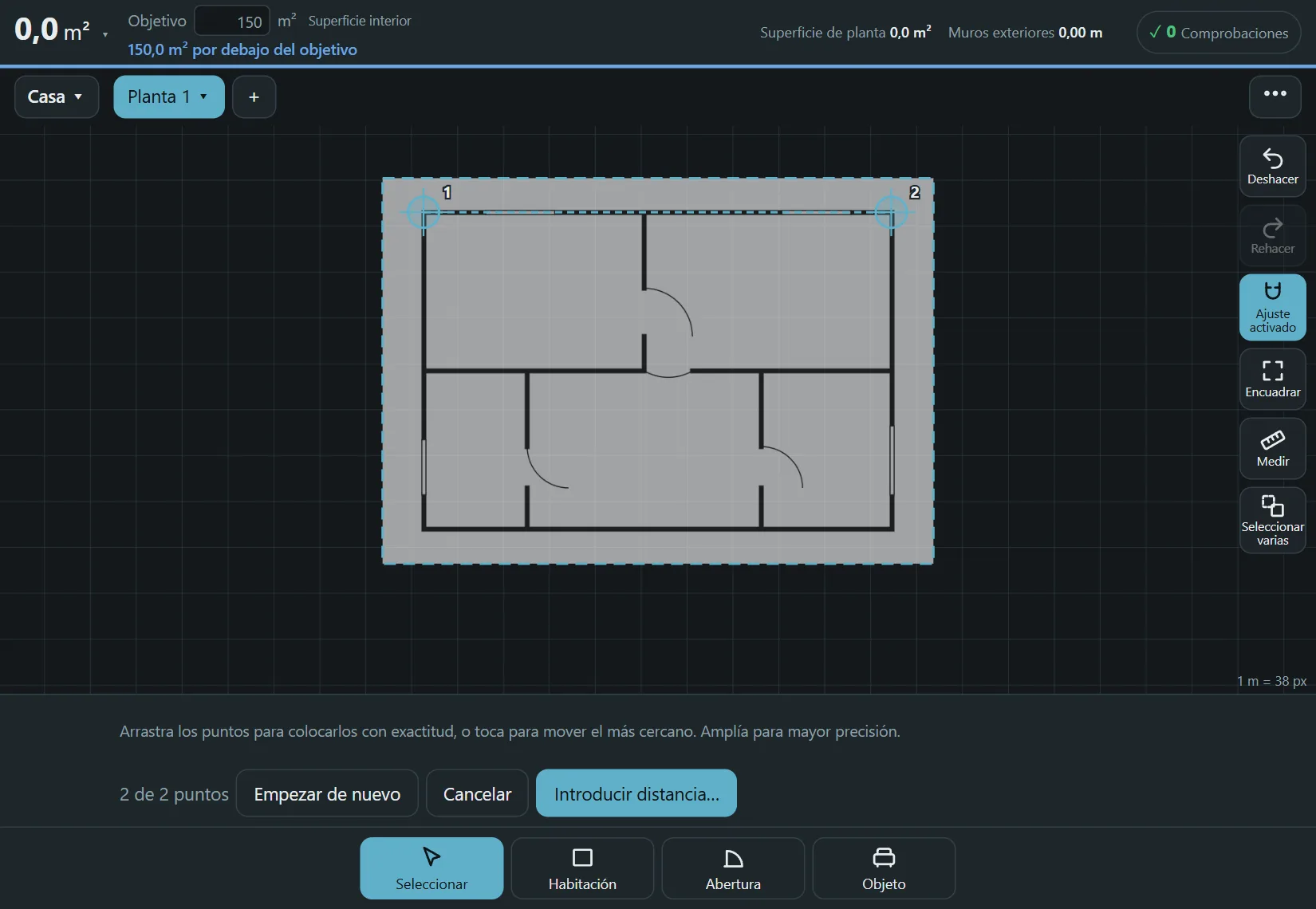
- Toca en la imagen dos puntos cuya distancia real conozcas, por ejemplo los dos extremos de un muro exterior, elige Introducir distancia… y escribe la longitud. La imagen ya está a escala real.
- Si la imagen está torcida, elige Enderezar…, toca dos puntos de una línea que debería ser horizontal o vertical y la imagen gira para ajustarse.
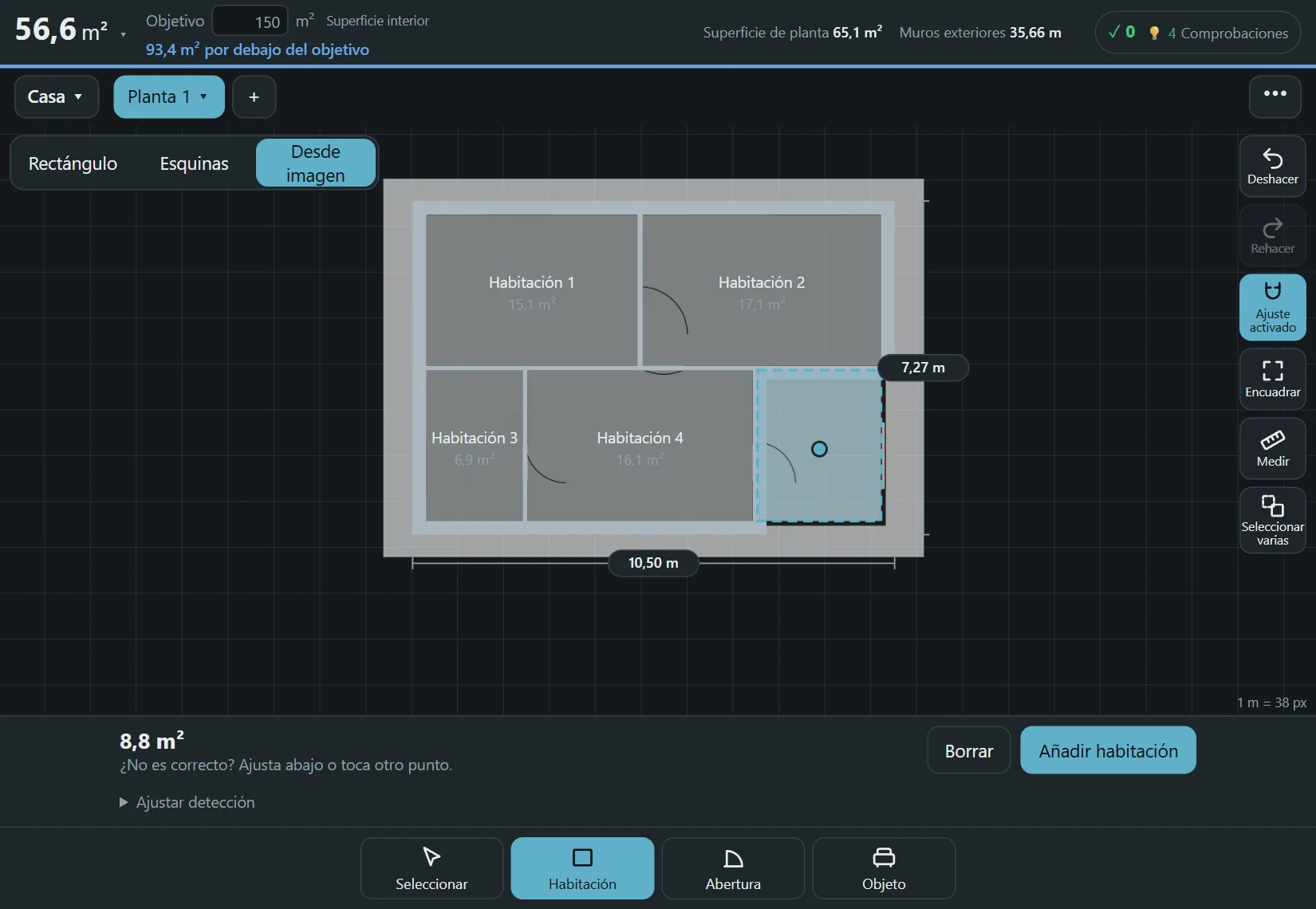
- Elige Habitación, luego Desde imagen, y toca dentro de una habitación. Floorprint busca los muros alrededor del punto que tocas y muestra el contorno con su superficie. Pulsa Añadir habitación, o toca en otro sitio para probar de nuevo.
- Repite con cada habitación. Después añade puertas y ventanas con Abertura y muebles con Objeto, y atenúa o quita la imagen cuando termines.
Qué imágenes funcionan bien
Lo mejor son las líneas oscuras y nítidas sobre un fondo claro. Una habitación se encuentra cuando sus muros forman un contorno cerrado. Los huecos de puerta de hasta aproximadamente un metro se consideran cerrados, para poder distinguir unas habitaciones de otras. El texto, los arcos de las puertas y los muebles dibujados en la imagen se ignoran hasta cierto tamaño.
Si un contorno sale mal, abre Ajustar detección. Ancho de puerta, Ignorar muebles hasta y Sensibilidad de línea cambian lo que cuenta como muro, y Mostrar muros detectados pinta en rojo sobre la imagen lo que la aplicación ve como muro. Siempre puedes dibujar una habitación a mano con Rectángulo o Esquinas encima de la imagen.
La foto de un plano impreso sirve si se toma justo desde arriba, porque una foto inclinada deforma las longitudes. Enderezar… gira una imagen, pero no corrige la perspectiva.
La imagen se queda en tu dispositivo
La imagen se guarda en tu navegador junto con tus planos y no se sube a ningún sitio. Un archivo que guardes desde Floorprint incluye la imagen. Un enlace para compartir no, porque sería demasiado largo, y lo avisa. Cada planta tiene su propia imagen, así que puedes calcar una casa planta por planta.
Preguntas
¿Puedo usar un PDF?
Todavía no. Guarda o exporta la página como imagen (JPEG o PNG) y añade esa imagen.
¿Reconoce todo el plano automáticamente?
No. Busca los muros alrededor del punto que tocas, una habitación cada vez, en tu dispositivo. No se envía nada a ningún servidor.
¿Qué precisión tiene el resultado?
La que tengan la imagen y los dos puntos que marcas. Acerca la vista al colocarlos y comprueba otros muros con la herramienta Medir.
¿Y si fijo mal la escala?
Elige Fijar escala… otra vez o pulsa Deshacer.
¿Puedo calcar varias plantas?
Sí. Cada planta tiene su propia imagen.
Empieza a dibujar
No necesitas cuenta ni instalar nada. Abre el planificador y dibuja tu primera habitación.