 Floorprint
Numériser un plan de maison : le décalquer à partir d’une image ou d’un scan
Vous avez un plan sur papier, dans une brochure ou numérisé ? Placez l’image sous votre dessin, indiquez à Floorprint la longueur réelle d’un mur, puis décalquez les pièces. Vous obtenez un plan à l’échelle réelle que vous pouvez modifier, avec les surfaces calculées. L’image reste dans votre navigateur.
Comment décalquer un plan à partir d’une image
- Ouvrez le menu et choisissez Image du plan…, puis une image JPEG ou PNG du plan. Un scan ou une capture d’écran donne les meilleurs résultats.
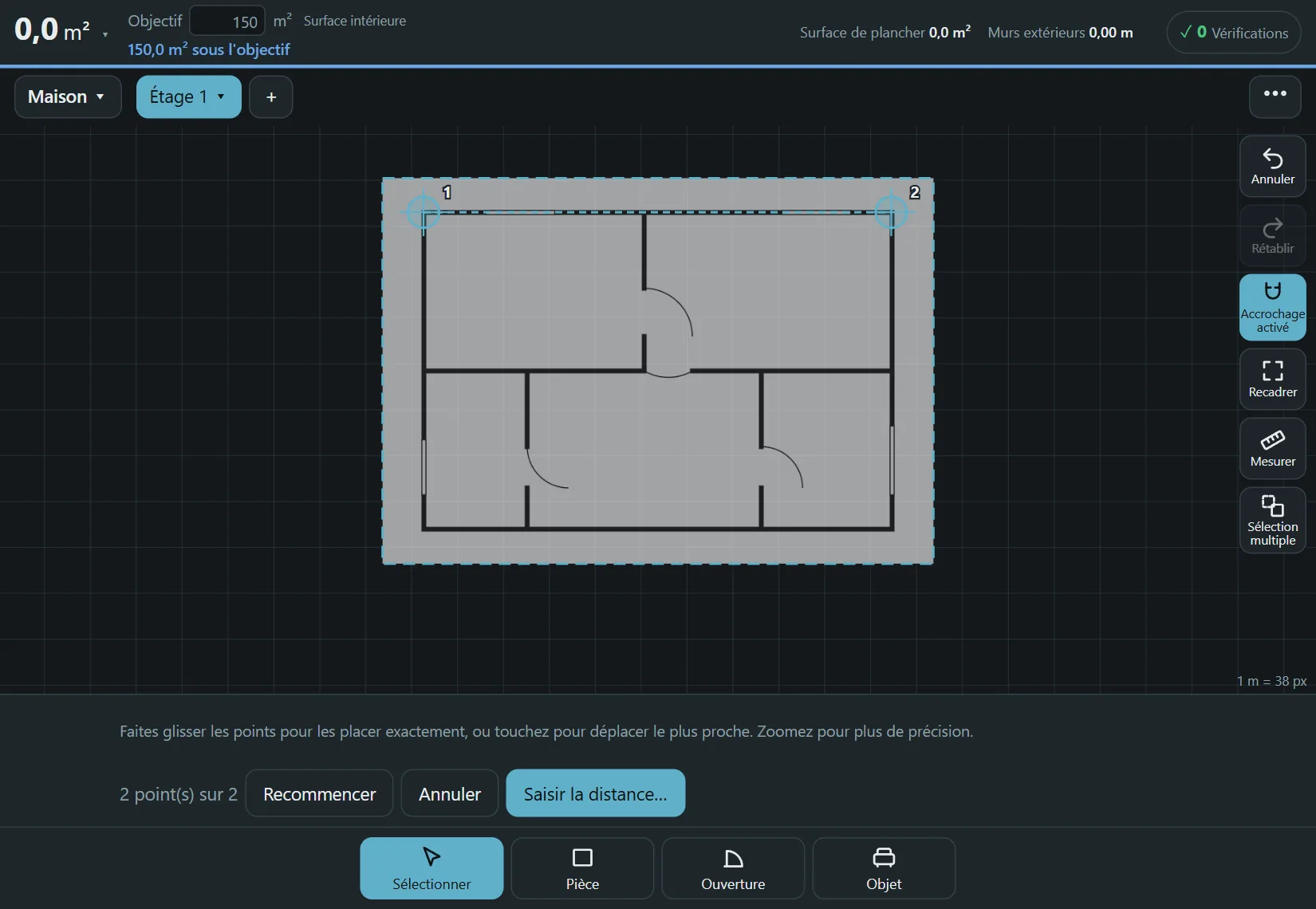
- Touchez deux points de l’image dont vous connaissez la distance réelle, par exemple les deux extrémités d’un mur extérieur, choisissez Saisir la distance… et tapez la longueur. L’image est maintenant à l’échelle réelle.
- Si l’image est de travers, choisissez Redresser…, touchez deux points d’une ligne qui devrait être horizontale ou verticale, et l’image pivote pour s’ajuster.
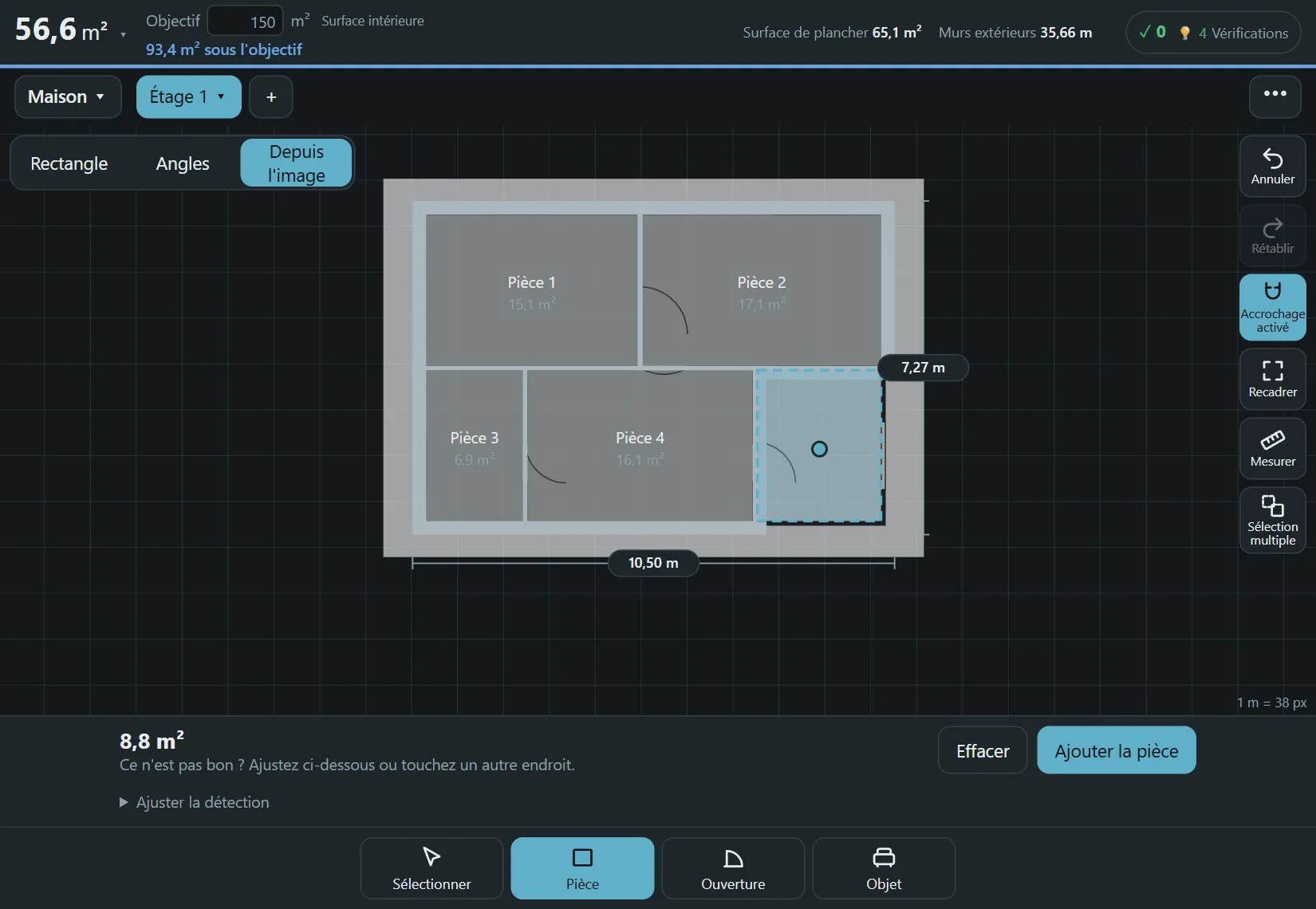
- Choisissez Pièce, puis Depuis l’image, et touchez l’intérieur d’une pièce. Floorprint cherche les murs autour de l’endroit touché et affiche le contour avec sa surface. Appuyez sur Ajouter la pièce, ou touchez ailleurs pour réessayer.
- Recommencez pour chaque pièce. Ajoutez ensuite portes et fenêtres avec Ouverture et meubles avec Objet, puis estompez ou supprimez l’image une fois terminé.
Quelles images fonctionnent bien
Les traits foncés et nets sur un fond clair donnent les meilleurs résultats. Une pièce est trouvée quand ses murs forment un contour fermé. Les ouvertures de porte jusqu’à environ un mètre sont considérées comme fermées, afin de distinguer les pièces entre elles. Le texte, les arcs de porte et les meubles dessinés dans l’image sont ignorés jusqu’à une certaine taille.
Si un contour est faux, ouvrez Ajuster la détection. Largeur de porte, Ignorer les meubles jusqu’à et Sensibilité des traits changent ce qui compte comme un mur, et Afficher les murs détectés peint en rouge sur l’image ce que l’application voit comme un mur. Vous pouvez toujours dessiner une pièce à la main avec Rectangle ou Angles par-dessus l’image.
La photo d’un plan imprimé convient si elle est prise bien à la verticale, car une photo en biais déforme les longueurs. Redresser… fait pivoter une image mais ne corrige pas la perspective.
L’image reste sur votre appareil
L’image est enregistrée dans votre navigateur avec vos plans et n’est envoyée nulle part. Un fichier que vous enregistrez depuis Floorprint contient l’image. Un lien de partage non, car il serait trop long, et il le signale. Chaque étage a sa propre image : vous pouvez donc décalquer une maison étage par étage.
Questions
Puis-je utiliser un PDF ?
Pas encore. Enregistrez ou exportez d’abord la page en image (JPEG ou PNG), puis ajoutez cette image.
Reconnaît-il tout le plan automatiquement ?
Non. Il cherche les murs autour de l’endroit que vous touchez, une pièce à la fois, sur votre appareil. Rien n’est envoyé à un serveur.
Quelle est la précision du résultat ?
Celle de l’image et des deux points que vous repérez. Zoomez pour les placer et vérifiez quelques autres murs avec l’outil Mesurer.
Et si je règle mal l’échelle ?
Choisissez de nouveau Régler l’échelle… ou appuyez sur Annuler.
Puis-je décalquer plusieurs étages ?
Oui. Chaque étage a sa propre image.
Commencez à dessiner
Pas de compte, rien à installer. Ouvrez le logiciel et dessinez votre première pièce.