 Floorprint
Imprimir tu plano a escala
Floorprint imprime cada planta en su propia página, a la escala que elijas o a la mayor escala que quepa. La página incluye un cajetín, una barra de escala, una flecha norte y una tabla de superficies, y no lleva marca de agua.
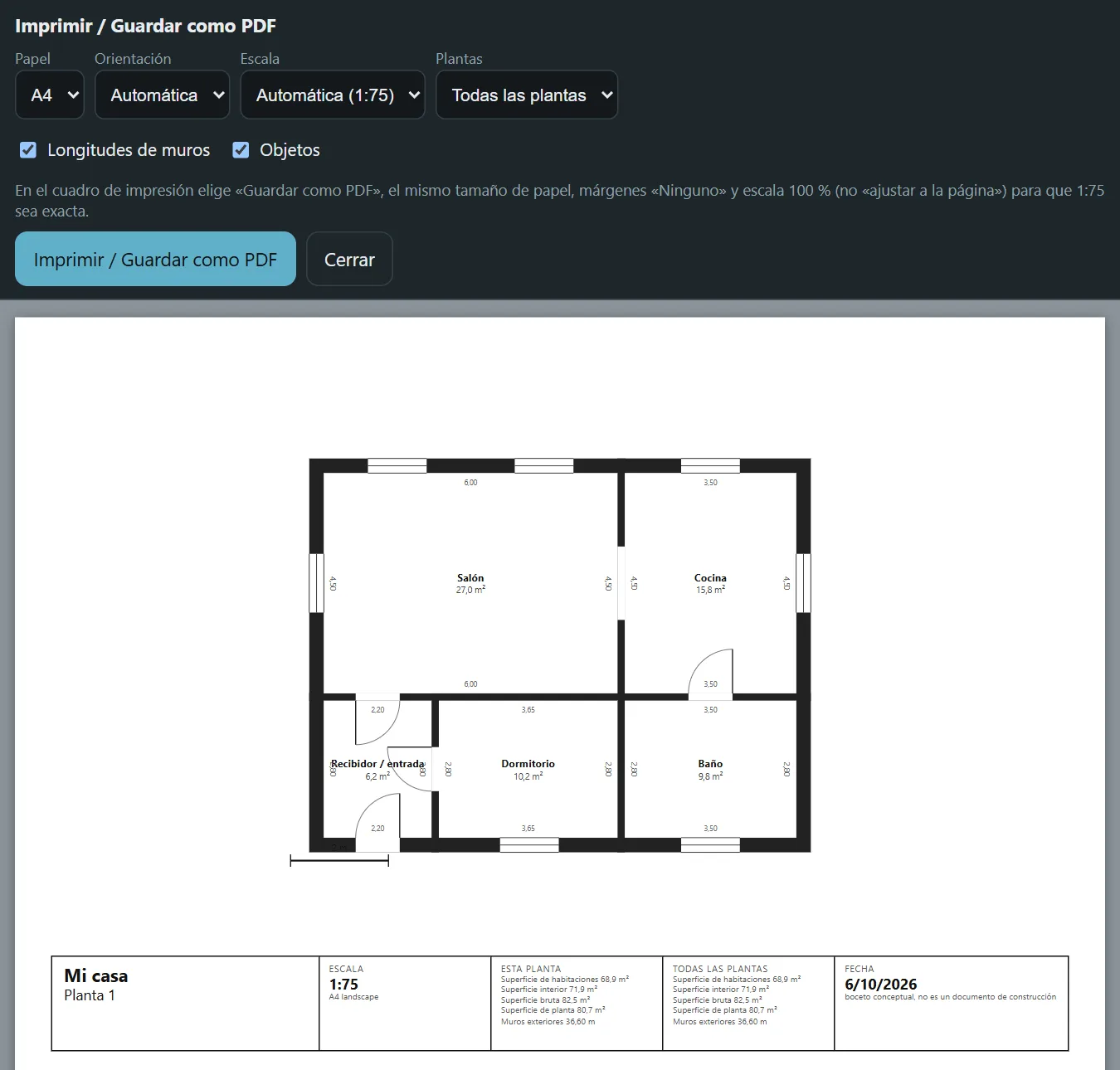
Cómo imprimir a escala
- Abre Imprimir / guardar como PDF en el menú.
- Elige el papel: A4 o A3.
- Deja la escala en Automática o elige una, por ejemplo 1:50 o 1:100. Escoge qué plantas imprimir y si quieres ver las longitudes de los muros y los objetos.
- Pulsa Imprimir / guardar como PDF y, en el cuadro del navegador, elige el mismo tamaño de papel, márgenes en Ninguno y escala al 100 %, no «ajustar a la página».
Por qué importan los ajustes del navegador
Un plano solo está a escala si se imprime a su tamaño real. Si el navegador lo reduce para que quepa, un muro dibujado a 1:50 no medirá lo que debe con un escalímetro. La barra de escala de cada página sirve para comprobarlo: mídela una vez con una regla y sabrás si la impresión es correcta.
Qué lleva cada página
Cada planta tiene su página, con los muros, las puertas, las ventanas, los nombres de las habitaciones y la superficie de cada una. Después viene una página resumen con las superficies de las plantas y del edificio. Usa la escala automática cuando solo quieras que el plano llene la hoja, y una escala fija cuando alguien deba tomar medidas sobre el papel, como un constructor o un banco.
Preguntas
¿La impresión sale exactamente a escala?
Sí, si el cuadro de impresión usa el mismo tamaño de papel y escala del 100 %, no «ajustar a la página». Compruébalo con la barra de escala.
¿Lleva marca de agua?
No.
¿Puedo imprimir varias plantas?
Sí. Cada planta tiene su página, seguida de una página resumen con las superficies.
¿Puedo guardar un PDF en lugar de imprimir en papel?
Sí. Elige «Guardar como PDF» como impresora en el cuadro del navegador.
Empieza a dibujar
No necesitas cuenta ni instalar nada. Abre el planificador y dibuja tu primera habitación.