 Floorprint
Grundriss digitalisieren: aus einem Bild oder Scan nachzeichnen
Du hast einen Grundriss auf Papier, im Prospekt oder als Scan? Lege das Bild unter deine Zeichnung, sag Floorprint, wie lang eine Wand wirklich ist, und zeichne die Räume nach. Am Ende hast du einen maßstabsgetreuen Plan, den du ändern kannst, mit berechneten Flächen. Das Bild bleibt in deinem Browser.
So zeichnest du einen Plan aus einem Bild nach
- Öffne das Menü, wähle Grundrissbild… und dann ein JPEG oder PNG des Plans. Ein Scan oder ein Screenshot funktioniert am besten.
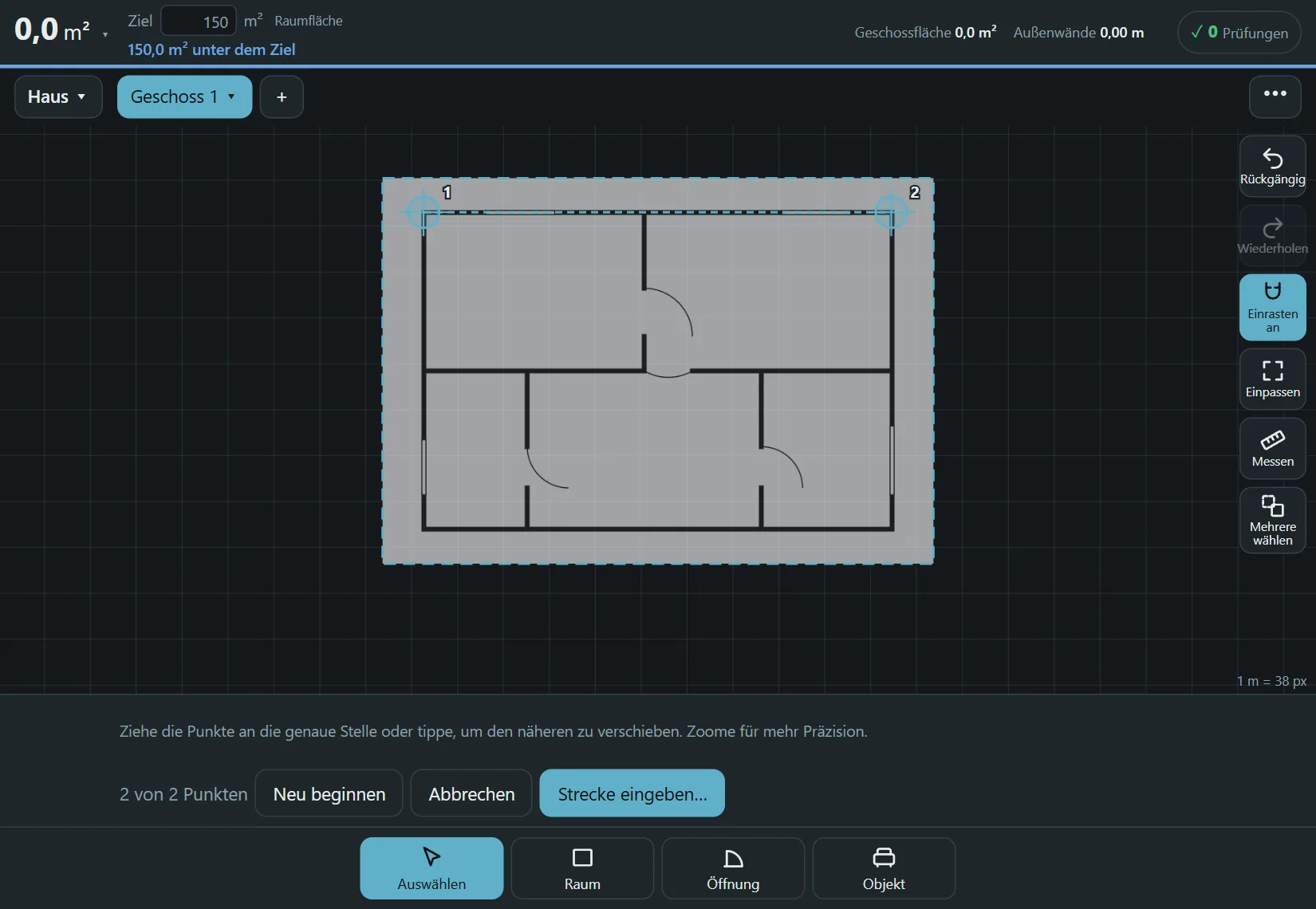
- Tippe im Bild zwei Punkte an, deren wirklichen Abstand du kennst, zum Beispiel die beiden Enden einer Außenwand, wähle Strecke eingeben… und gib die Länge ein. Das Bild ist jetzt maßstabsgetreu.
- Ist das Bild schief, wähle Geraderichten…, tippe zwei Punkte auf einer Linie an, die waagerecht oder senkrecht sein sollte, und das Bild dreht sich passend.
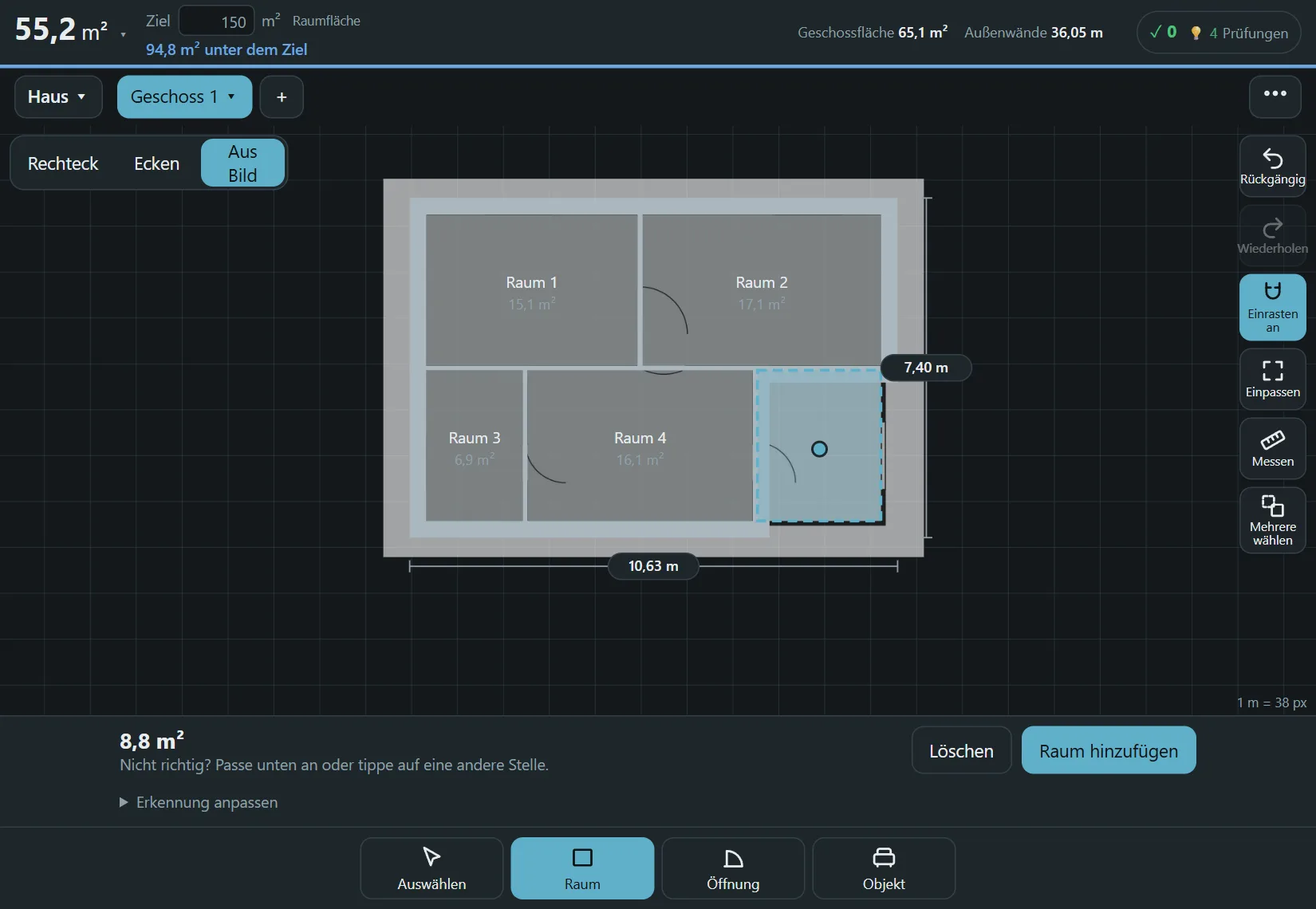
- Wähle Raum, dann Aus Bild, und tippe in einen Raum. Floorprint sucht die Wände um deinen Tipp und zeigt den Umriss mit der Fläche. Drücke Raum hinzufügen oder tippe woanders, um es noch einmal zu versuchen.
- Wiederhole das für jeden Raum. Danach setzt du Türen und Fenster mit Öffnung und Möbel mit Objekt ein und blendest das Bild aus oder entfernst es.
Welche Bilder gut funktionieren
Am besten funktionieren klare, dunkle Linien auf hellem Grund. Ein Raum wird gefunden, wenn seine Wände einen geschlossenen Umriss bilden. Türöffnungen bis etwa einen Meter gelten als geschlossen, damit die Räume unterscheidbar bleiben. Text, Türbögen und Möbel, die im Bild gezeichnet sind, werden bis zu einer bestimmten Größe ignoriert.
Stimmt ein Umriss nicht, öffne Erkennung anpassen. Türöffnungsbreite, Möbel ignorieren bis und Linienempfindlichkeit ändern, was als Wand zählt, und Erkannte Wände zeigen malt rot ins Bild, was das Programm als Wand sieht. Du kannst einen Raum immer auch von Hand mit Rechteck oder Ecken über das Bild zeichnen.
Ein Foto eines gedruckten Plans eignet sich, wenn es genau von oben aufgenommen wird, denn ein schräges Foto verzerrt die Längen. Geraderichten… dreht ein Bild, korrigiert aber keine Perspektive.
Das Bild bleibt auf deinem Gerät
Das Bild wird zusammen mit deinen Plänen im Browser gespeichert und nicht hochgeladen. Eine Datei, die du aus Floorprint speicherst, enthält das Bild. Ein Link zum Teilen enthält es nicht, weil er sonst zu lang würde, und weist darauf hin. Jedes Geschoss hat sein eigenes Bild, du kannst ein Haus also Geschoss für Geschoss nachzeichnen.
Fragen
Kann ich ein PDF verwenden?
Noch nicht. Speichere oder exportiere die Seite zuerst als Bild (JPEG oder PNG) und füge dieses hinzu.
Erkennt es den ganzen Plan automatisch?
Nein. Es sucht die Wände um die Stelle, die du antippst, einen Raum nach dem anderen, auf deinem Gerät. Es wird nichts an einen Server gesendet.
Wie genau ist das Ergebnis?
So genau wie das Bild und die beiden Punkte, die du markierst. Zoome beim Setzen hinein und prüfe ein paar andere Wände mit dem Werkzeug Messen.
Was, wenn ich den Maßstab falsch festlege?
Wähle Maßstab festlegen… noch einmal oder drücke Rückgängig.
Kann ich mehrere Geschosse nachzeichnen?
Ja. Jedes Geschoss hat sein eigenes Bild.
Jetzt loslegen
Kein Konto, keine Installation. Öffne den Planer und zeichne deinen ersten Raum.