 Floorprint
Ridisegnare una pianta a partire da un’immagine o da una scansione
Hai una pianta su carta, in un opuscolo o scansionata? Metti l’immagine sotto il tuo disegno, dì a Floorprint quanto è lungo davvero un muro e ricalca le stanze. Ottieni una pianta in scala reale che puoi modificare, con le superfici già calcolate. L’immagine resta nel tuo browser.
Come ricalcare una pianta da un’immagine
- Apri il menu e scegli Immagine della planimetria…, poi un’immagine JPEG o PNG della pianta. Una scansione o uno screenshot funzionano meglio.
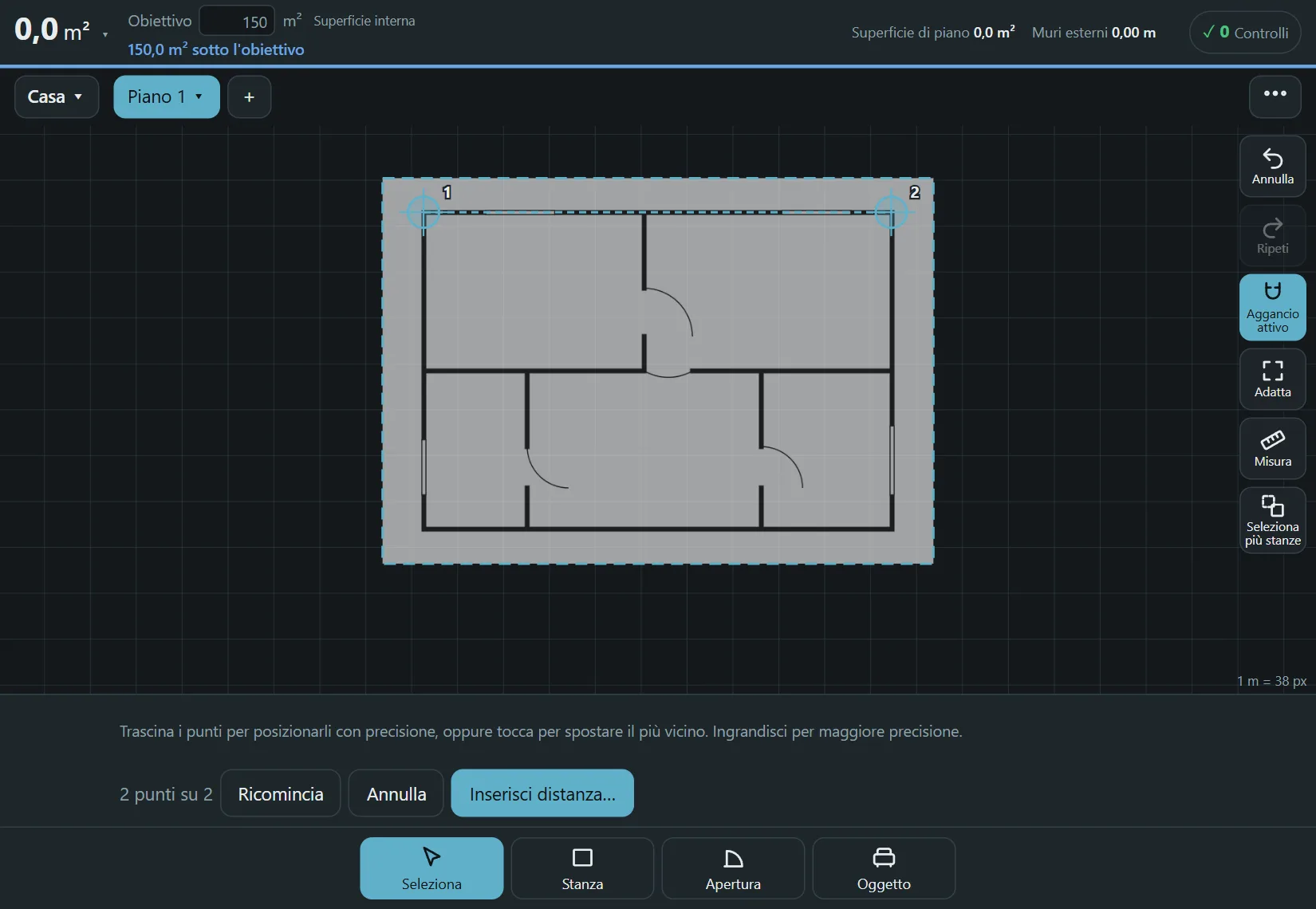
- Tocca sull’immagine due punti di cui conosci la distanza reale, per esempio i due estremi di un muro esterno, scegli Inserisci distanza… e scrivi la lunghezza. L’immagine è ora in scala reale.
- Se l’immagine è storta, scegli Raddrizza…, tocca due punti su una linea che dovrebbe essere orizzontale o verticale e l’immagine ruota di conseguenza.
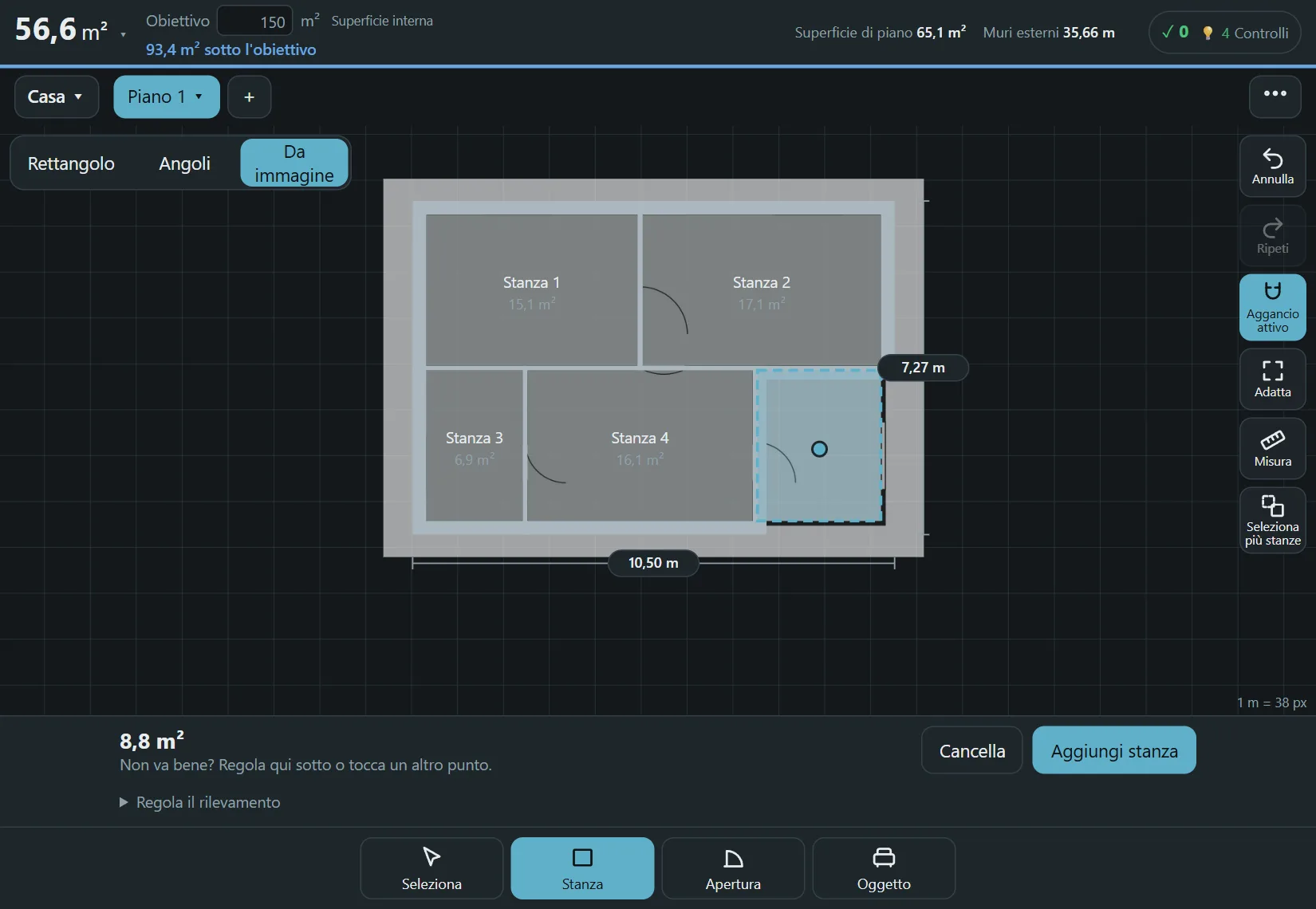
- Scegli Stanza, poi Da immagine, e tocca dentro una stanza. Floorprint cerca i muri intorno al punto toccato e mostra il contorno con la sua superficie. Premi Aggiungi stanza, oppure tocca altrove per riprovare.
- Ripeti per ogni stanza. Poi aggiungi porte e finestre con Apertura e mobili con Oggetto, e rendi più tenue o rimuovi l’immagine quando hai finito.
Quali immagini funzionano bene
Funzionano meglio linee scure e nitide su fondo chiaro. Una stanza viene trovata quando i suoi muri formano un contorno chiuso. Le aperture delle porte fino a circa un metro sono considerate chiuse, così le stanze si distinguono. Testo, archi delle porte e mobili disegnati nell’immagine vengono ignorati fino a una certa dimensione.
Se un contorno è sbagliato, apri Regola il rilevamento. Larghezza della porta, Ignora i mobili fino a e Sensibilità delle linee cambiano ciò che conta come muro, e Mostra i muri rilevati colora di rosso sull’immagine ciò che l’app vede come muro. Puoi sempre disegnare una stanza a mano con Rettangolo o Angoli sopra l’immagine.
La foto di una pianta stampata va bene se è scattata esattamente dall’alto, perché una foto inclinata deforma le lunghezze. Raddrizza… ruota un’immagine ma non corregge la prospettiva.
L’immagine resta sul tuo dispositivo
L’immagine viene salvata nel tuo browser insieme ai tuoi progetti e non viene caricata da nessuna parte. Un file che salvi da Floorprint include l’immagine. Un link di condivisione no, perché sarebbe troppo lungo, e lo segnala. Ogni piano ha la sua immagine, quindi puoi ricalcare una casa piano per piano.
Domande
Posso usare un PDF?
Non ancora. Salva o esporta prima la pagina come immagine (JPEG o PNG) e aggiungi quella.
Riconosce da solo tutta la pianta?
No. Cerca i muri intorno al punto che tocchi, una stanza alla volta, sul tuo dispositivo. Non viene inviato nulla a un server.
Quanto è preciso il risultato?
Quanto l’immagine e i due punti che segni. Ingrandisci mentre li posizioni e controlla qualche altro muro con lo strumento Misura.
E se imposto male la scala?
Scegli di nuovo Imposta scala… oppure premi Annulla.
Posso ricalcare più piani?
Sì. Ogni piano ha la sua immagine.
Inizia a disegnare
Nessun account, niente da installare. Apri il programma e disegna la tua prima stanza.