 Floorprint
Imprima a sua planta baixa em escala
O Floorprint imprime cada andar em uma página própria, na escala que você escolher ou na maior que couber. A página tem carimbo, barra de escala, seta do norte e uma tabela de áreas, e não tem marca d’água.
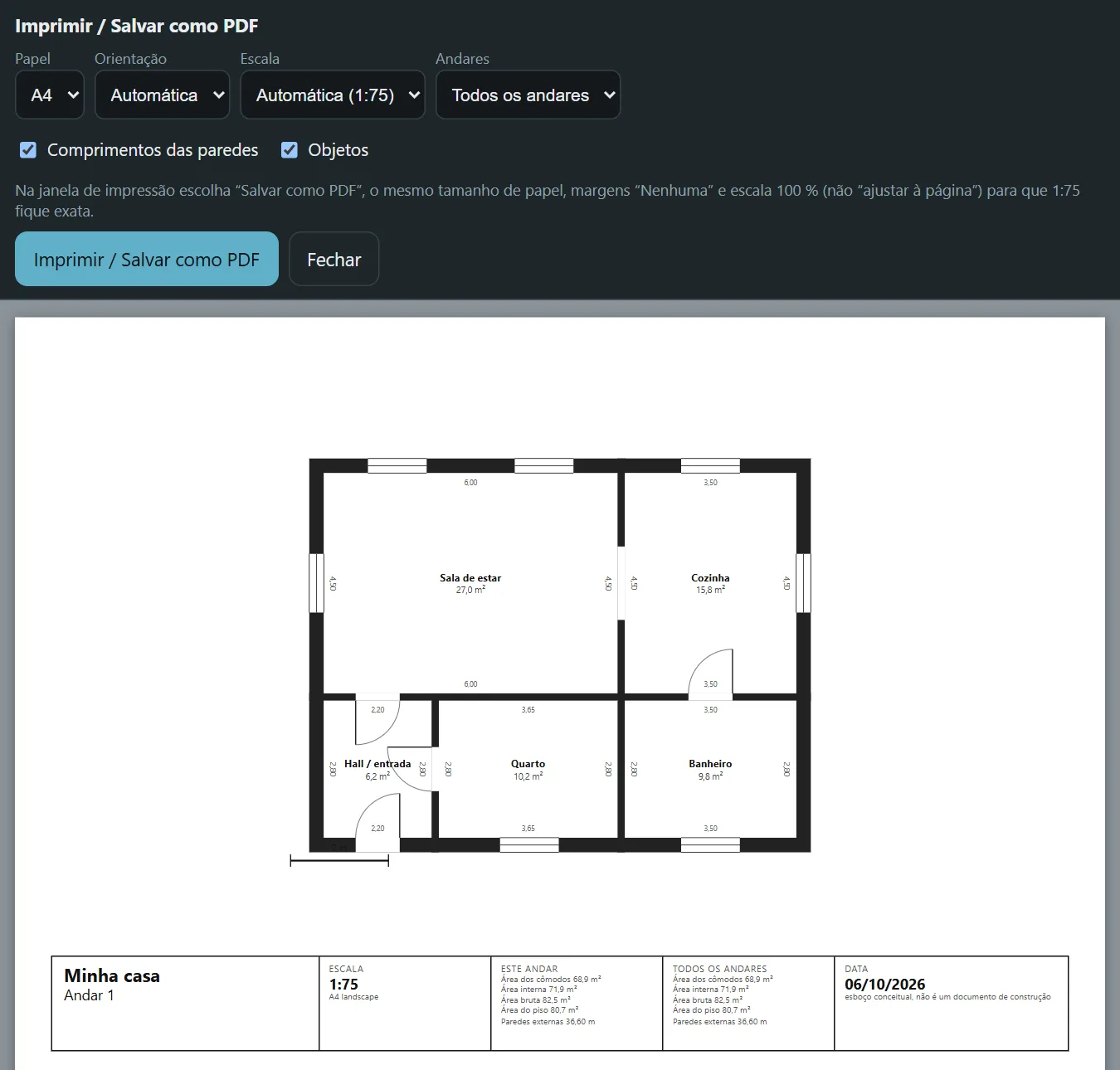
Como imprimir em escala
- Abra Imprimir / salvar como PDF no menu.
- Escolha o papel: A4 ou A3.
- Deixe a escala em Automática ou escolha uma, por exemplo 1:50 ou 1:100. Escolha os andares e se quer ver os comprimentos das paredes e os objetos.
- Clique em Imprimir / salvar como PDF e, na janela do navegador, escolha o mesmo tamanho de papel, margens em Nenhuma e escala em 100%, não “ajustar à página”.
Por que as configurações do navegador importam
Uma planta só está em escala se for impressa no tamanho real. Se o navegador reduz a página para caber, uma parede desenhada em 1:50 não vai medir o que deveria com um escalímetro. A barra de escala de cada página serve para conferir: meça uma vez com uma régua e você sabe se a impressão está certa.
O que vai em cada página
Cada andar ganha uma página com paredes, portas, janelas, nomes dos cômodos e a área de cada um. Em seguida vem uma página-resumo com as áreas dos andares e da edificação. Use a escala automática quando só quiser que a planta ocupe a folha, e uma escala fixa quando alguém precisar tirar medidas do papel, como um pedreiro, um engenheiro ou um banco.
Perguntas
A impressão sai exatamente em escala?
Sim, se a janela de impressão usar o mesmo tamanho de papel e escala de 100%, e não “ajustar à página”. Confira com a barra de escala.
Tem marca d’água?
Não.
Posso imprimir vários andares?
Sim. Cada andar tem a sua página, seguida de uma página-resumo com as áreas.
Posso salvar um PDF em vez de imprimir no papel?
Sim. Escolha “Salvar como PDF” como impressora na janela do navegador.
Comece a desenhar
Não precisa de conta nem de instalar nada. Abra o programa e desenhe o seu primeiro cômodo.