 Floorprint
Stampa la tua pianta in scala
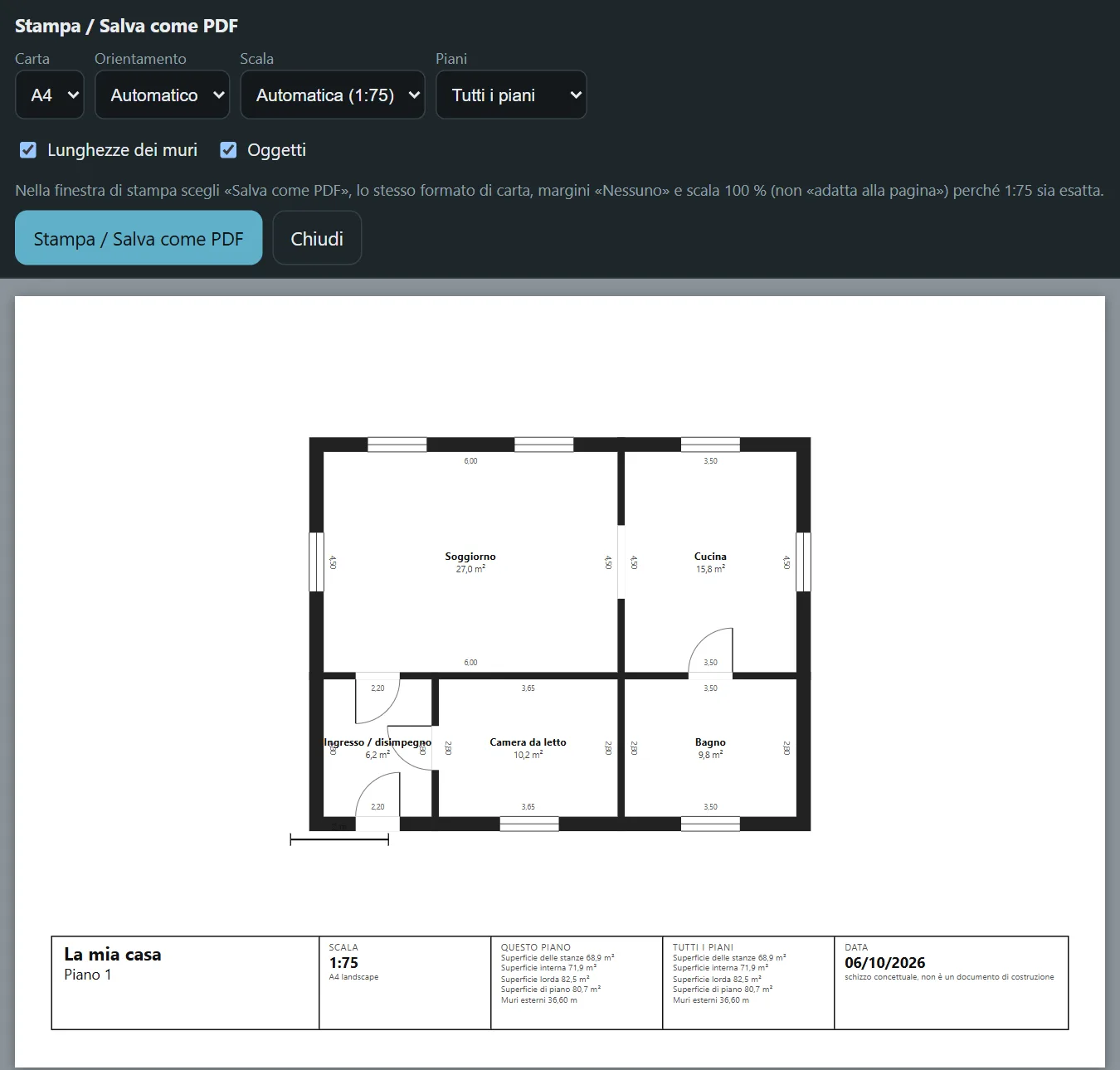
Floorprint stampa ogni piano su una pagina a sé, nella scala che scegli o nella più grande che ci sta. La pagina ha un cartiglio, una barra della scala, una freccia del nord e una tabella delle superfici, e non c’è filigrana.
Come stampare in scala
- Apri Stampa / salva come PDF dal menu.
- Scegli la carta: A4 o A3.
- Lascia la scala su Automatica oppure scegline una, per esempio 1:50 o 1:100. Scegli i piani e se vuoi vedere le lunghezze dei muri e gli oggetti.
- Premi Stampa / salva come PDF e, nella finestra del browser, scegli lo stesso formato di carta, margini su «Nessuno» e scala al 100%, non «Adatta alla pagina».
Perché contano le impostazioni del browser
Una pianta è in scala solo se viene stampata a dimensione reale. Se il browser la riduce per farla stare, un muro disegnato in 1:50 non misurerà più quanto dovrebbe quando lo controlli con un righello. La barra della scala di ogni pagina serve a verificare: misurala una volta con un righello e sai se la stampa è giusta.
Cosa c’è in ogni pagina
Ogni piano ha la sua pagina, con muri, porte, finestre, nomi delle stanze e la superficie di ciascuna. Segue una pagina di riepilogo con le superfici dei piani e dell’edificio. Usa la scala automatica quando vuoi solo che la pianta riempia il foglio, e una scala fissa quando qualcuno deve prendere misure dalla carta, come un artigiano o una banca.
Domande
La stampa esce esattamente in scala?
Sì, se la finestra di stampa usa lo stesso formato di carta e la scala al 100%, non «Adatta alla pagina». Controlla con la barra della scala.
C’è una filigrana?
No.
Posso stampare più piani?
Sì. Ogni piano ha la sua pagina, seguita da una pagina di riepilogo con le superfici.
Posso salvare un PDF invece di stampare su carta?
Sì. Scegli «Salva come PDF» come stampante nella finestra del browser.
Inizia a disegnare
Nessun account, niente da installare. Apri il programma e disegna la tua prima stanza.